HomePod miniを2台でステレオ設定。快適な在宅PC作業環境を実現!
家で PC 作業ができる環境には、Apple の Home Pod mini を配置しておき、音楽を聴きながら作業をするときは、Hey Siri とお願いをして音楽をかけています。これまで1つだけ利用していたのですが、2つに増やしてステレオ環境にしていきます。
手順に関しては Apple のサイトが詳細に記載されています。そちらをご覧ください。
これまでの利用状況
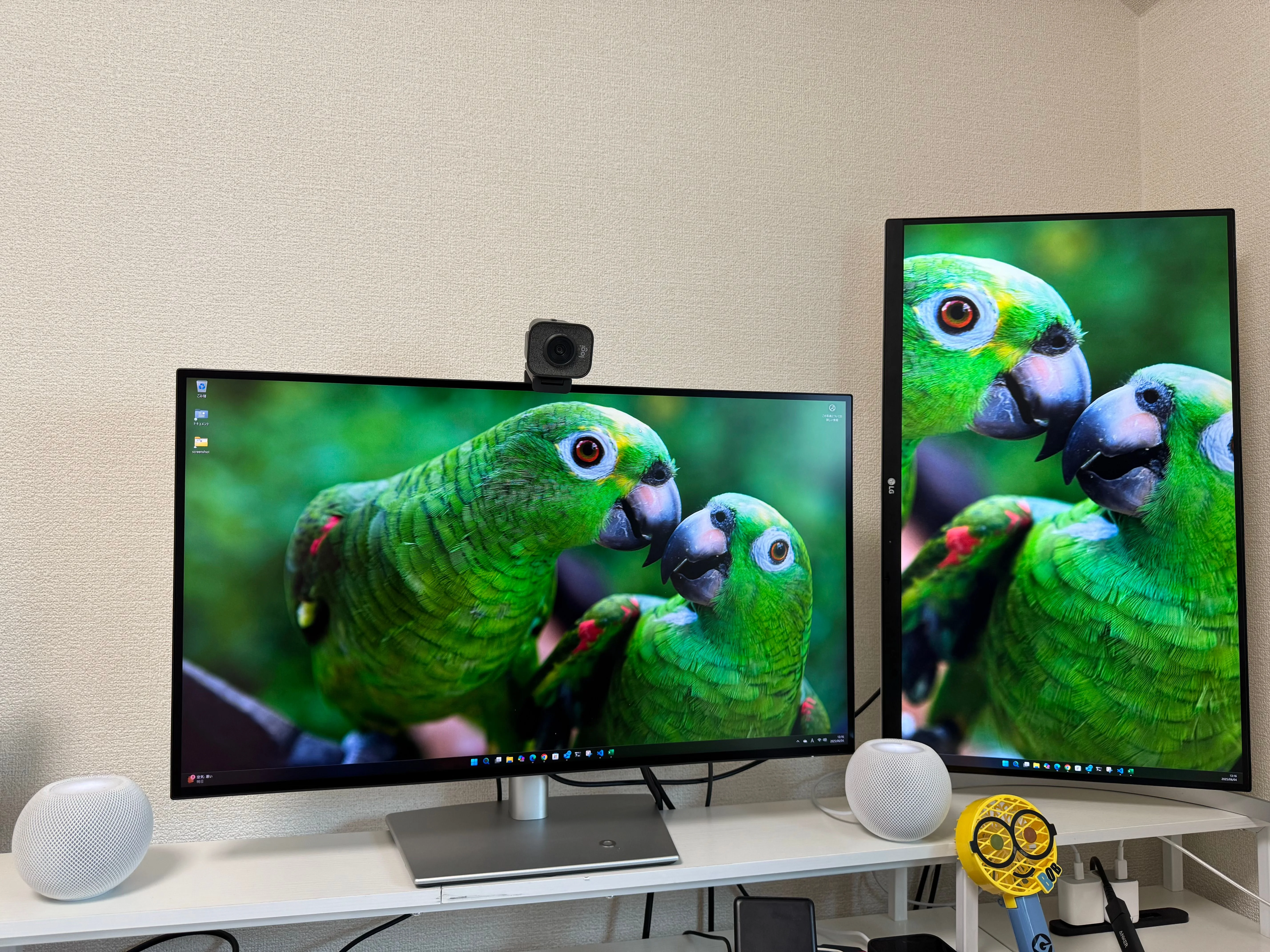
基本的にディスプレイを2台、1台をメインに、サブディスプレイを縦型にして配置しており、左側に HomePod mini を置いていました。
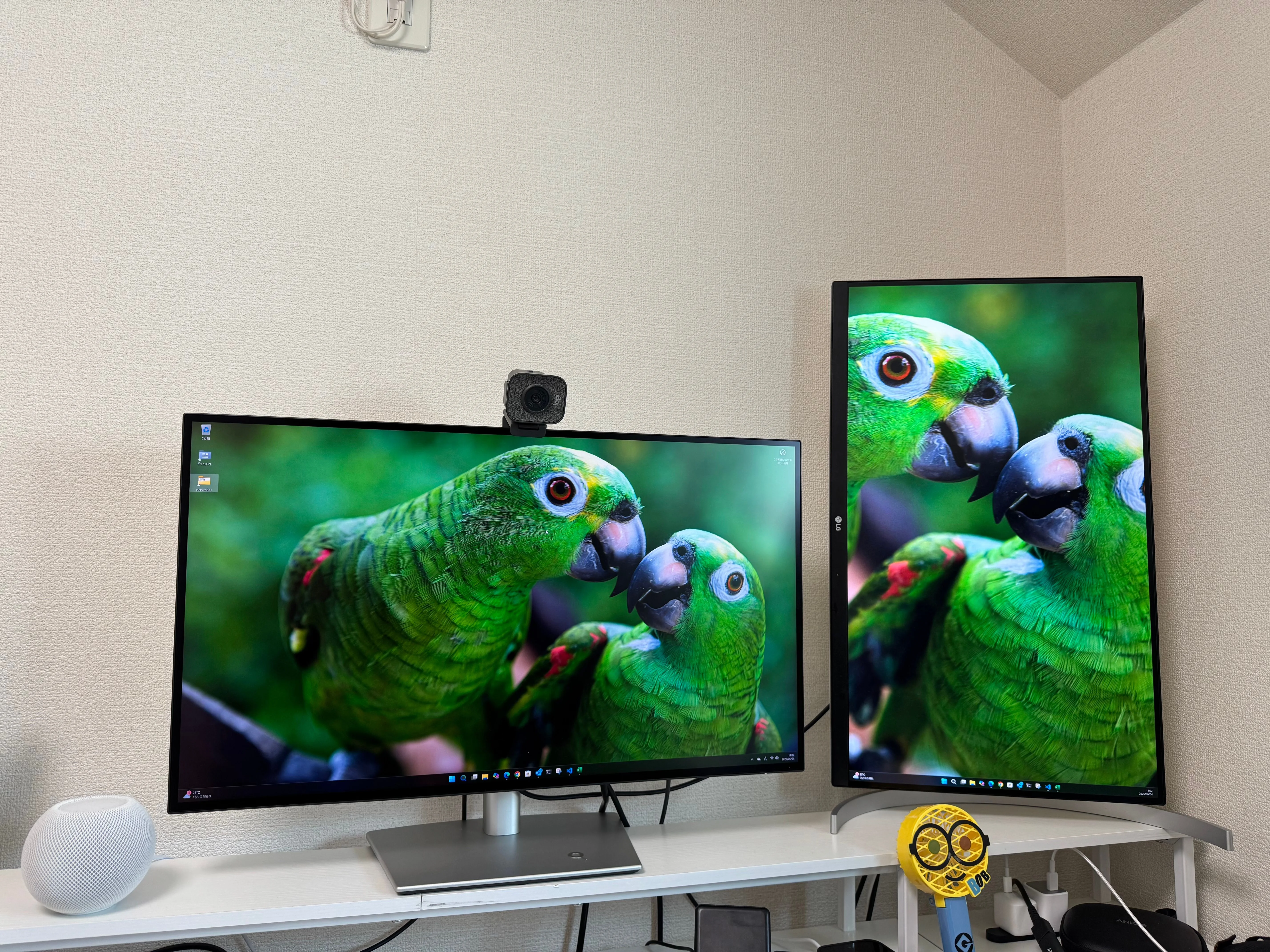
気軽に音楽を聴くというのにちょうどいい Home Pod mini ですが、ここで作業をする時間が増えてくると、もう少し環境を充実させたくなります。そこで、もう1台追加して、ステレオ型として利用することにしました。
Apple Store Online で購入
そうだ、買おう!と思ったときに量販店に行けばいいかなと思うのですが、Amazon.co.jp でも販売していない商品なので、店舗に在庫があるのか心配、ということで Apple Store Online で購入しました。翌日には商品到着です。
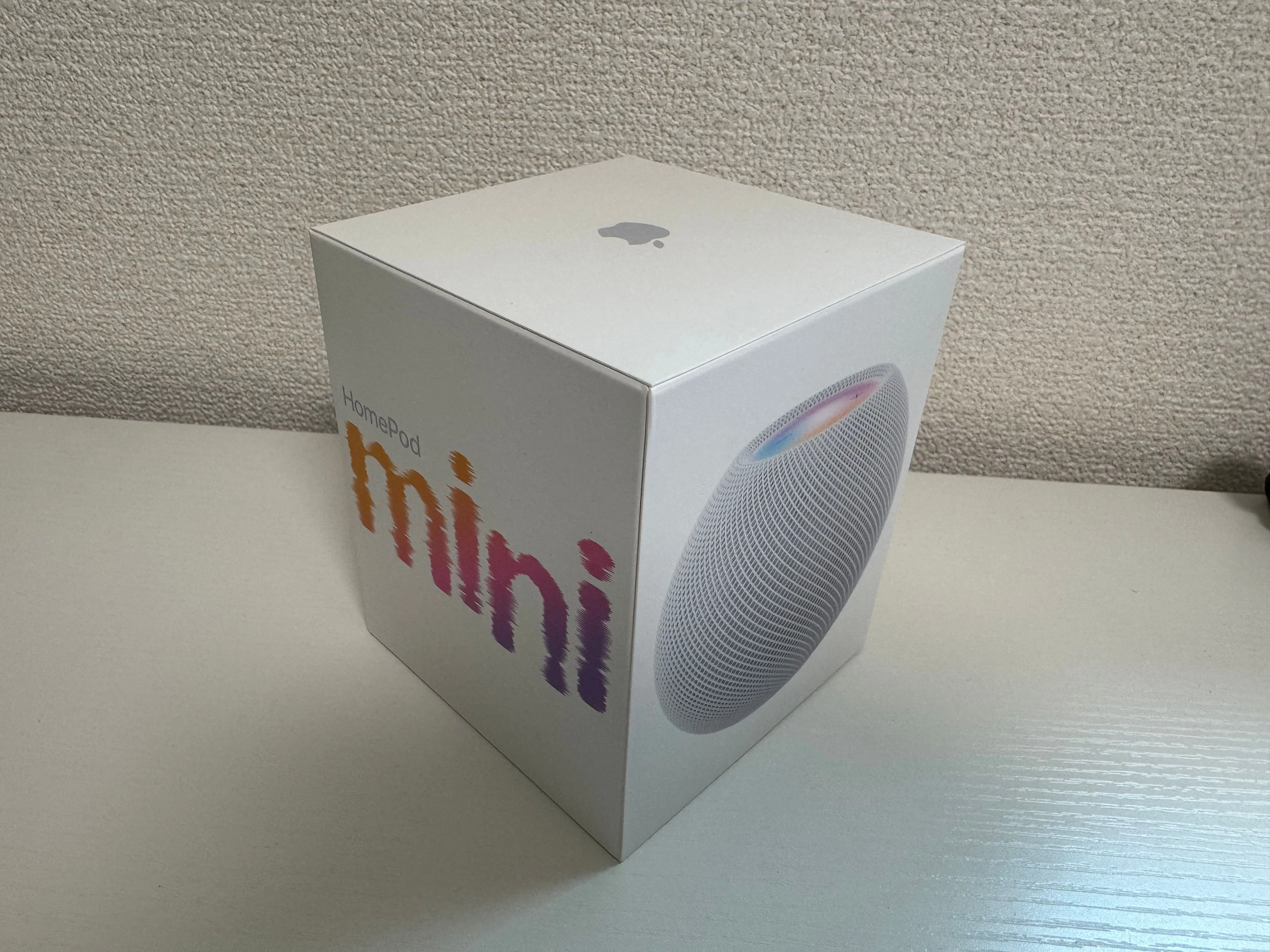
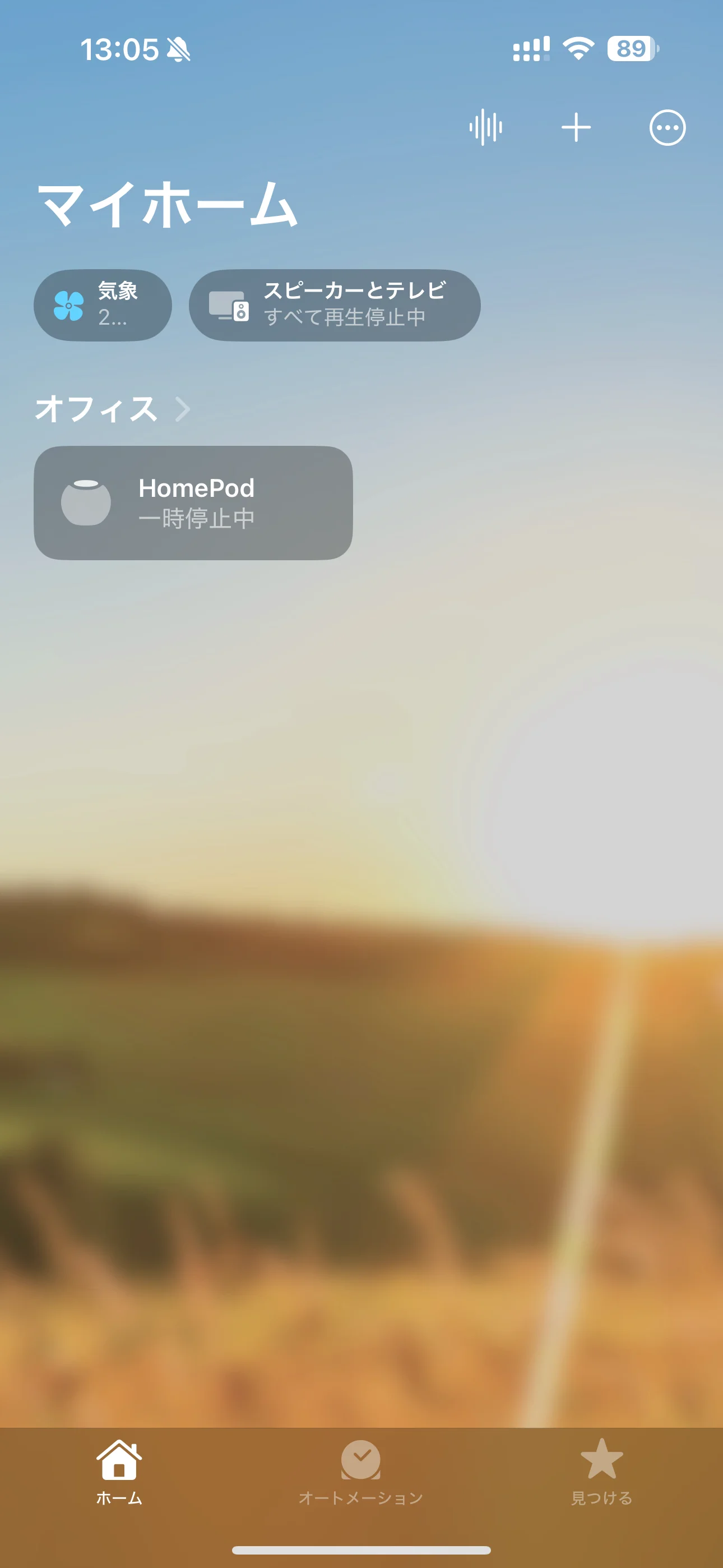
早速開封して、電源を入れると HomePod mini の上部が光ります。これを設定をする iPhone の Home アプリで読み込みをすると、デバイスを認識して設定が始まります。下の画面は、すでに 1 台利用している状況です。
ここから2台目の HomePod mini を設定すると、以下のようにスピーカーをペアで利用しますか?という確認画面が表示されます。
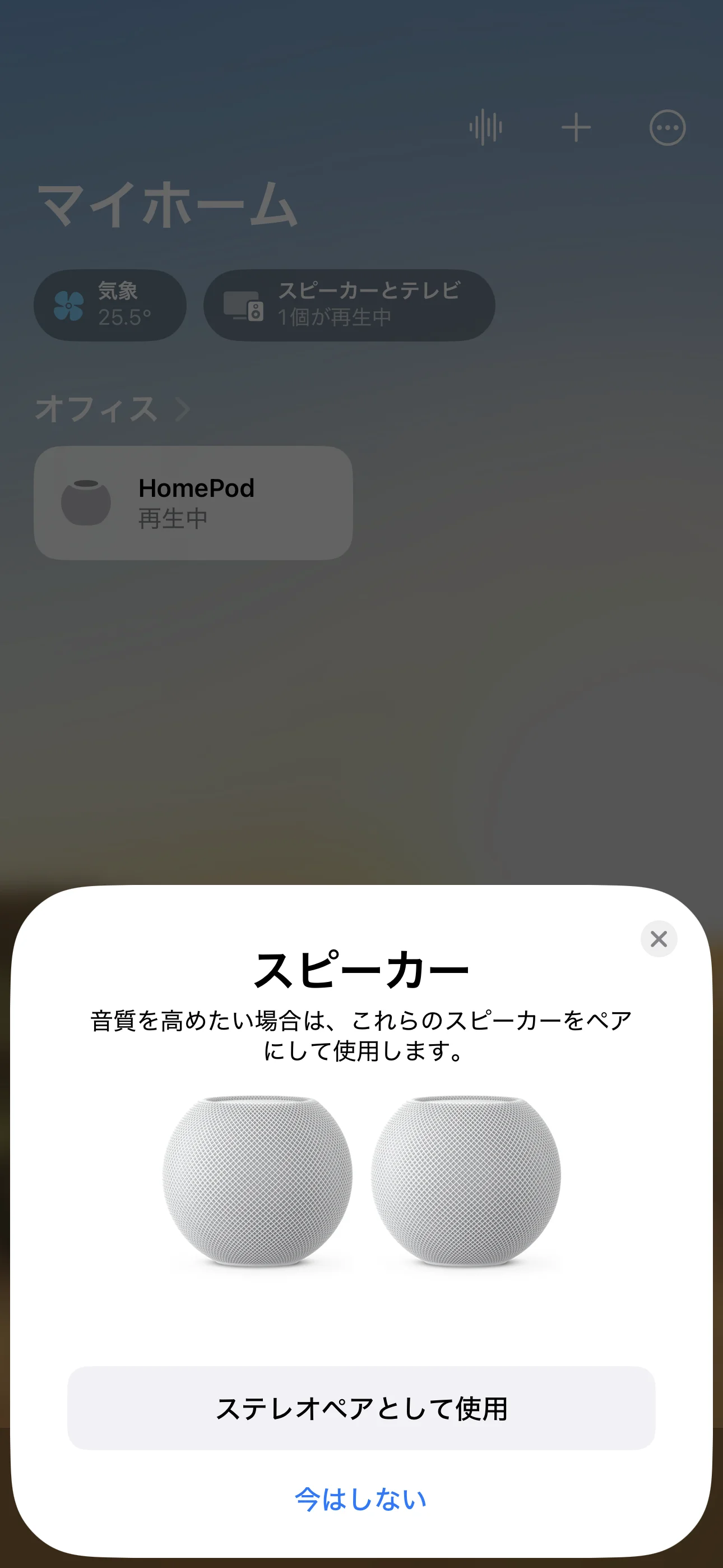
ステレオペアとして使用をクリックします
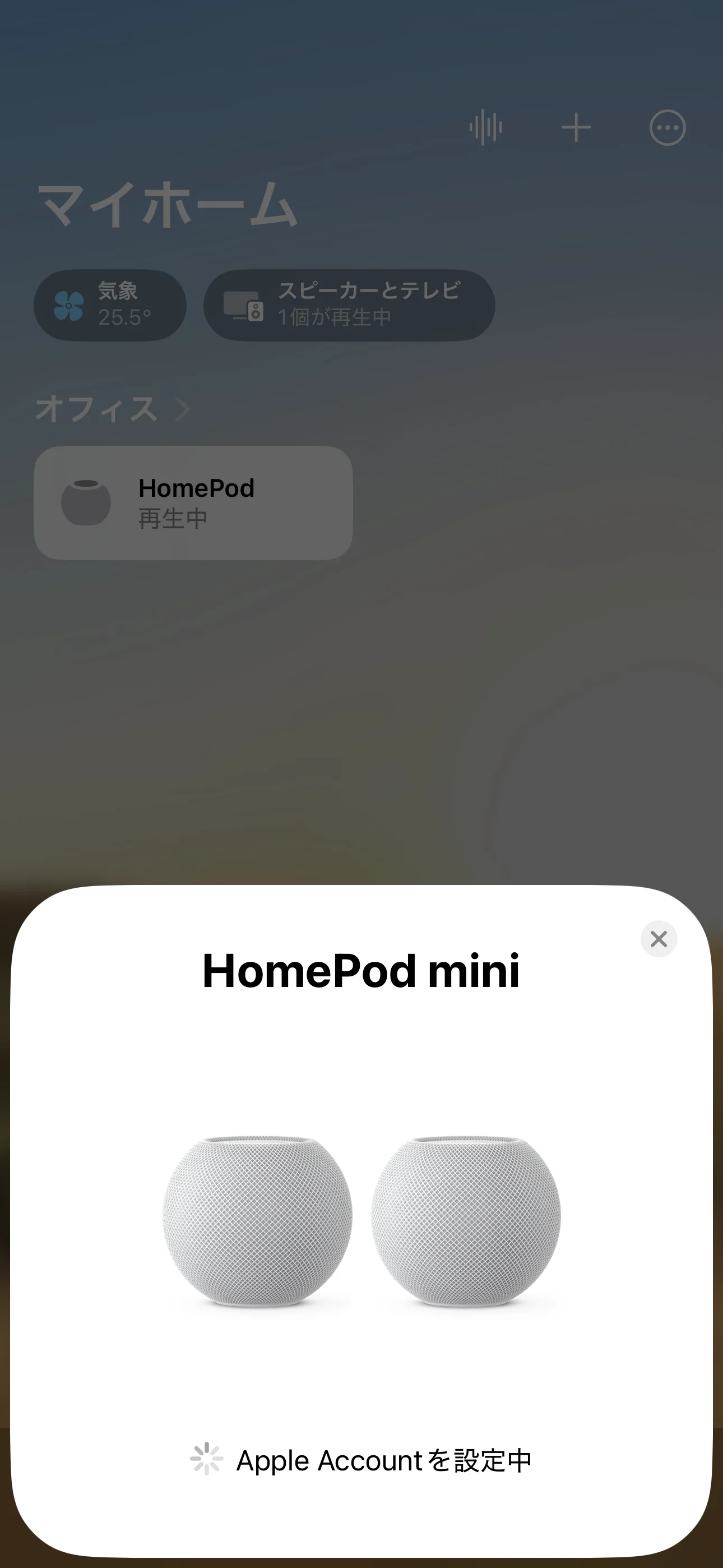
自動的に Apple Account を設定中と表示されます
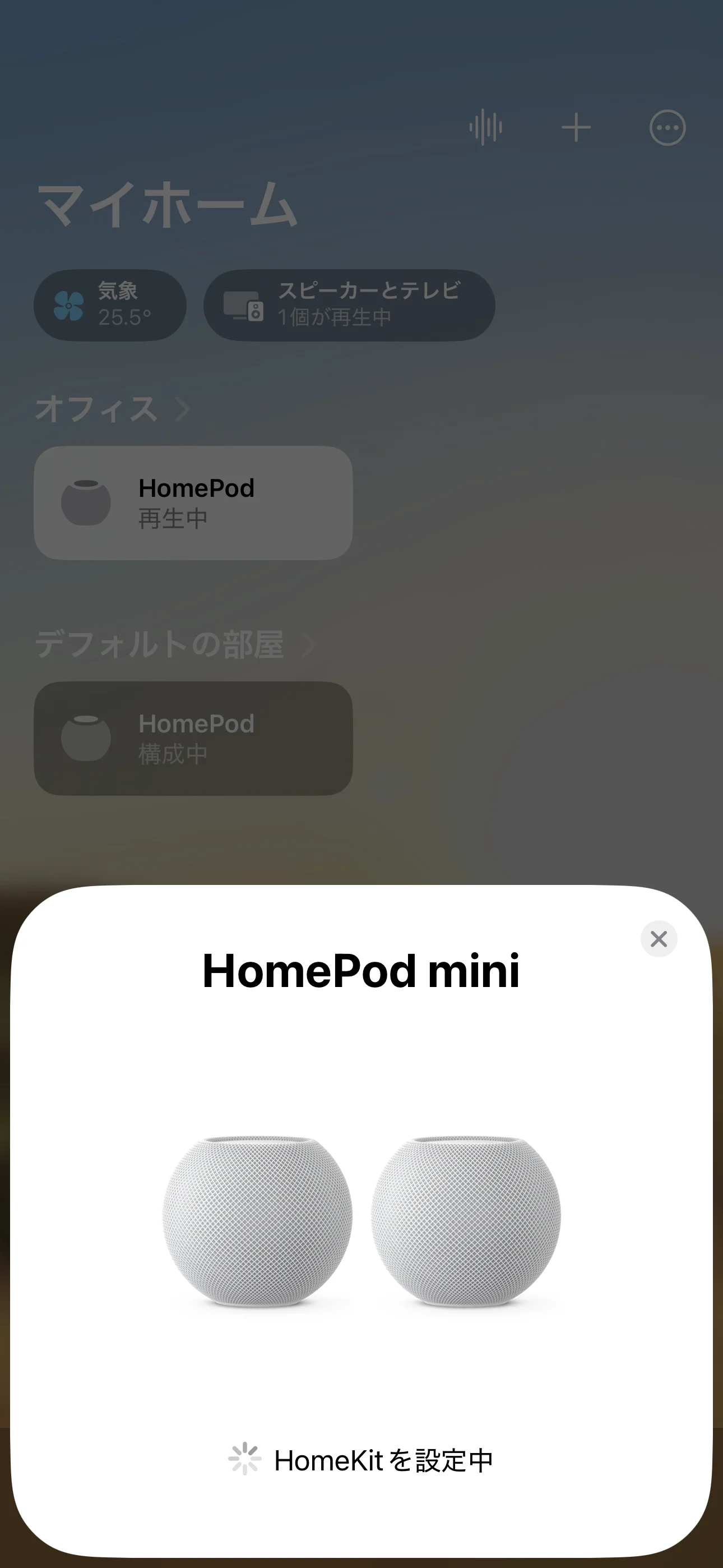
続いて HomeKit を設定中となります。これで設定は完了です。
Home アプリに表示される HomePod mini のアイコンが、ステレオということで2つで設定されているのがわかります。
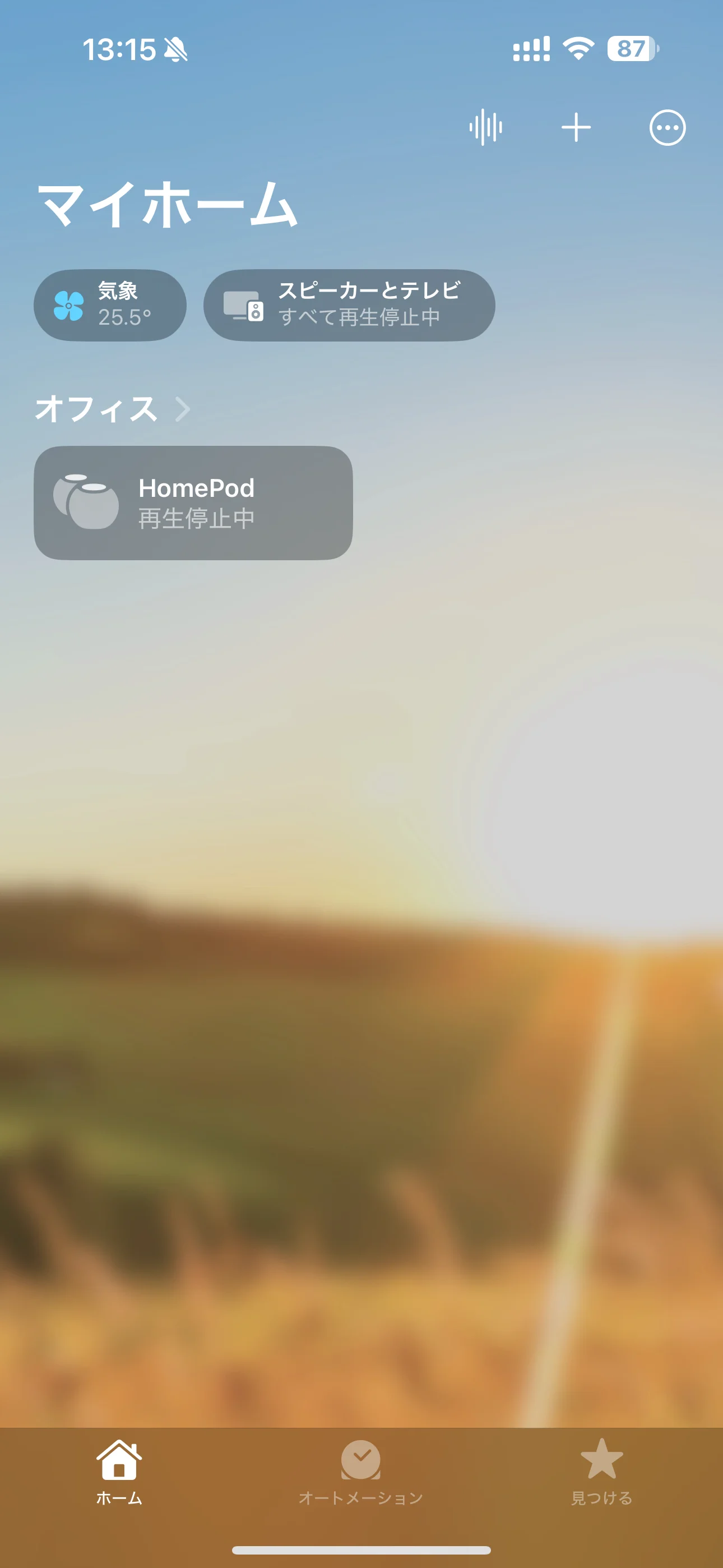
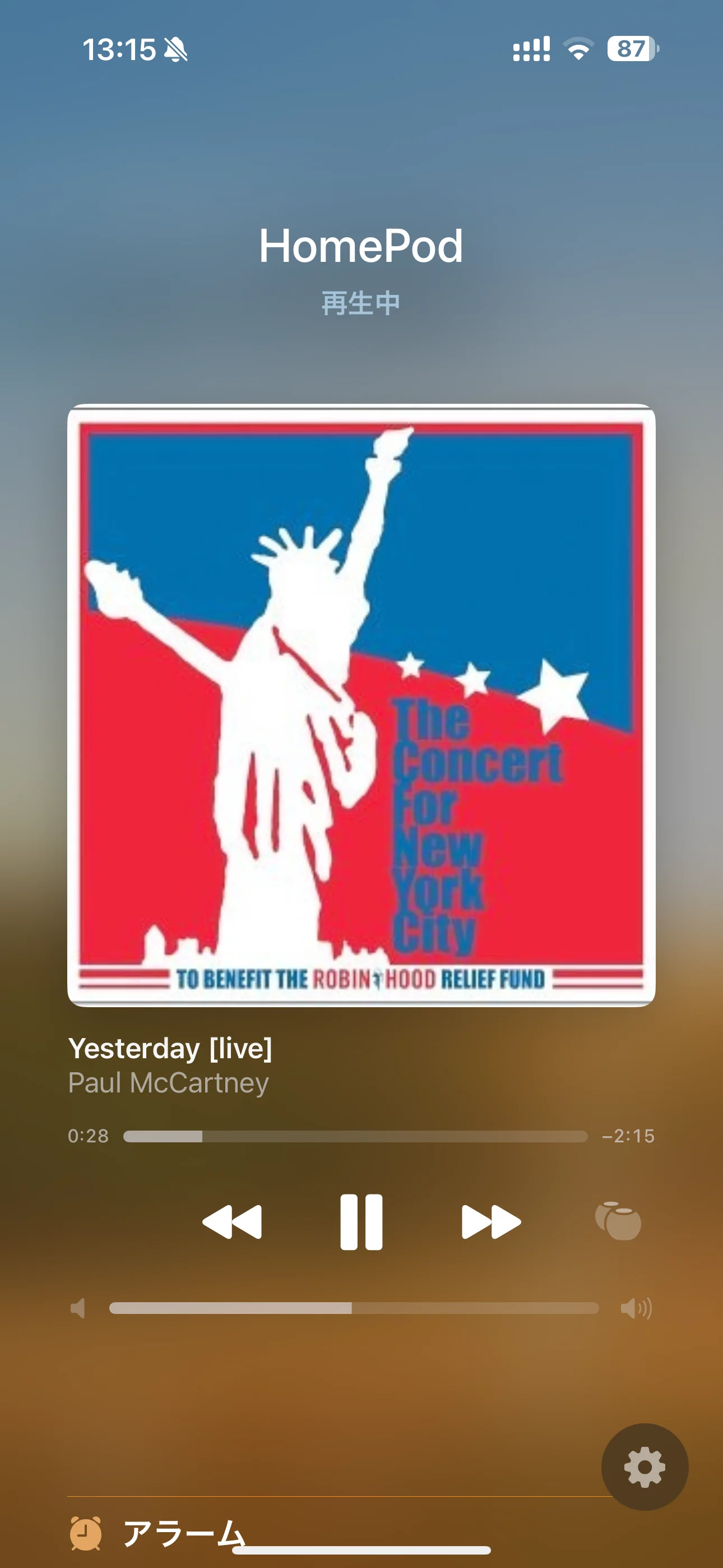
無事設定は完了しました。購入した製品のアップデートも完了して、今はステレオで音楽が鳴るようになりました。Apple Music のアプリのアイコンを見ても、ステレオで認識されています。
結果、2つのスピーカーが正面のディスプレイの横に並びました。
注意点
今回の設定をすることで可能になるのは、HomePod mini を 2 台利用して音楽をステレオで聞ける、という程度です。
Hey Siri と問いかければ動くのでマイクがあります。また、音楽がなるのでスピーカーもあります。とはいえ、音楽用のデバイスのため、Zoom とかのオンラインミーティングツールのマイクとスピーカーとして利用することはできません。
とはいえ、これで音楽を聴く環境が非常に良くなったので、満足です。
ちなみに、HomePod mini は今年第二世代を発売する、という噂があります。あと、画面付き HomePod が出るという噂もあります。出たときにはこの環境をどうするのか、悩んでしまうかもしれません。
- アップルの画面付きHomePod、年内に間に合う可能性アリ ( Gizmode )